
دستهبندی: گیم پد
دسته فعال و آپدیت شده:بله
وزن:۲۶۸ گرم
نوع اتصال:بیسیم (Wi-Fi) بلوتوث
سازگار با:ویندوز ۱۱ و ۱۰ / پلتفرم استیم / MacOS ۱۳ / اندروید / پلتفرم ChromeOS

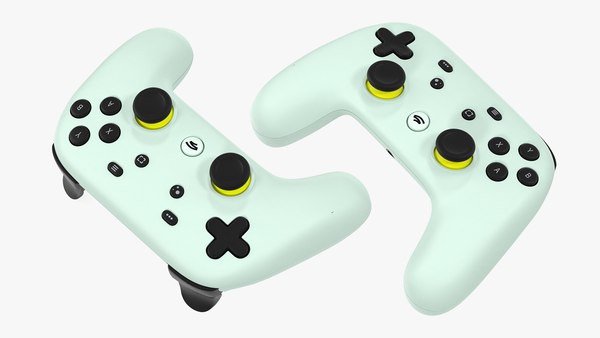
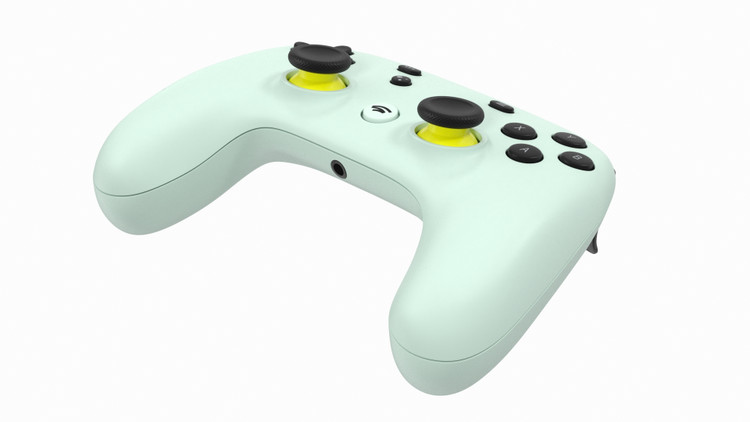
دسته فعال و آپدیت شده
بله
وزن
۲۶۸ گرم
نوع اتصال
بیسیم (Wi-Fi) بلوتوث
سازگار با
ویندوز ۱۱ و ۱۰ / پلتفرم استیم / MacOS ۱۳ / اندروید / پلتفرم ChromeOS
فیدبک
دارای موتور لرزشی دوگانه
ابعاد
۱۶۳x۱۰۵x۶۵ میلیمتر
تعداد کلید
۱۹ عدد
خروجی صدا
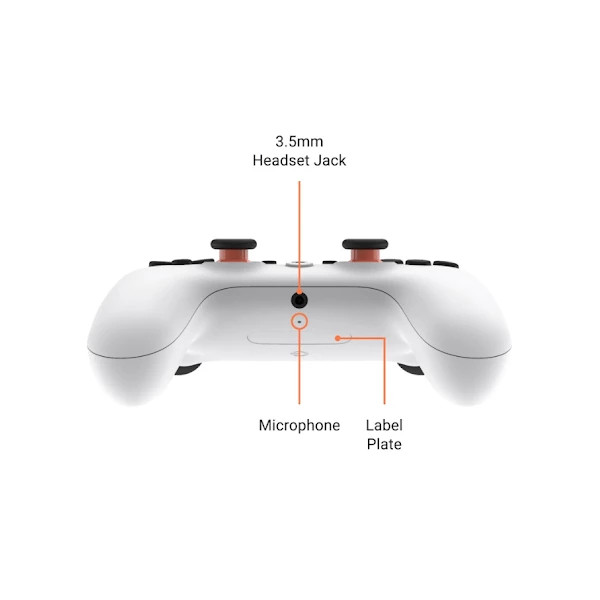
جک 3.5 میلیمتری - دارای اسپیکر
سایر توضیحات
بلوتوث ۴.۲ / دارای جک ۳.۵ میلیمتری صدا / نورپردازی دور دکمه Status / دارای میکروفن داخلی / دارای موتورهای ویبره
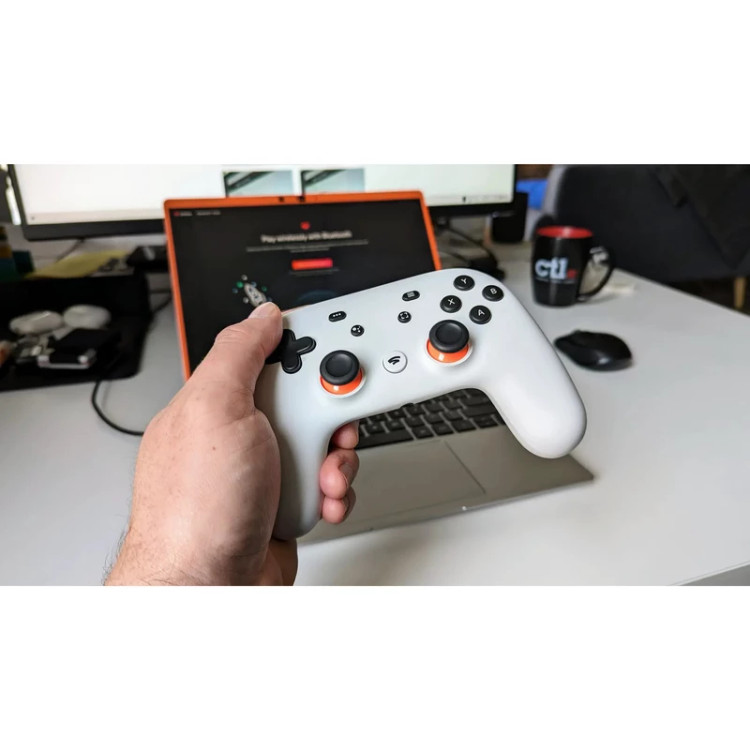
در این مطلب نحوه استفاده از کنترلر گوگل استادیا به عنوان یک کنترلر رایانه شخصی و تغییر آن از حالت Wi-Fi به بلوتوث را به شما آموزش میدهیم. سرویس استریم ابری گوگل استادیا آخرین لحظات عمر خود را سپری میکند، اما استفاده از کنترلر آن برای انجام بازیهای مورد علاقهتان روی پلتفرم استیم ، شما را از خرید دستههای دیگر نجات میدهد.
فرقی نمیکند که دستهای در اطراف خود داشته باشید یا به دنبال کنترلری ارزان قیمت باشید، یادگیری نحوه فعال کردن حالت بلوتوثی کنترلر گوگل استادیا، بسیار مفید است. حتی اگر در حال حاضر بهترین کنترلر رایانه شخصی را برای خود انتخاب کرده باشید، این دسته باز هم به عنوان یک کنترلر جانبی برایتان قابل استفاده خواهد بود. با این حال، این دسته کماکان یک محصول باکیفیت و کاربردی است.
خوشبختانه، تبدیل این گیم پد مخصوص سرویس استریمینگ به یک دسته جانبی بیسیم، کار سختی نیست و یک ابزار مرورگر وجود دارد که همگامسازی را برایتان انجام میدهد. بنابراین، برای آموزش استفاده از کنترلر گوگل استادیا به عنوان یک کنترلر بلوتوثی با ما همراه باشید؛ کاری که به این دستگاه فرصت زندگی دوباره میدهد.
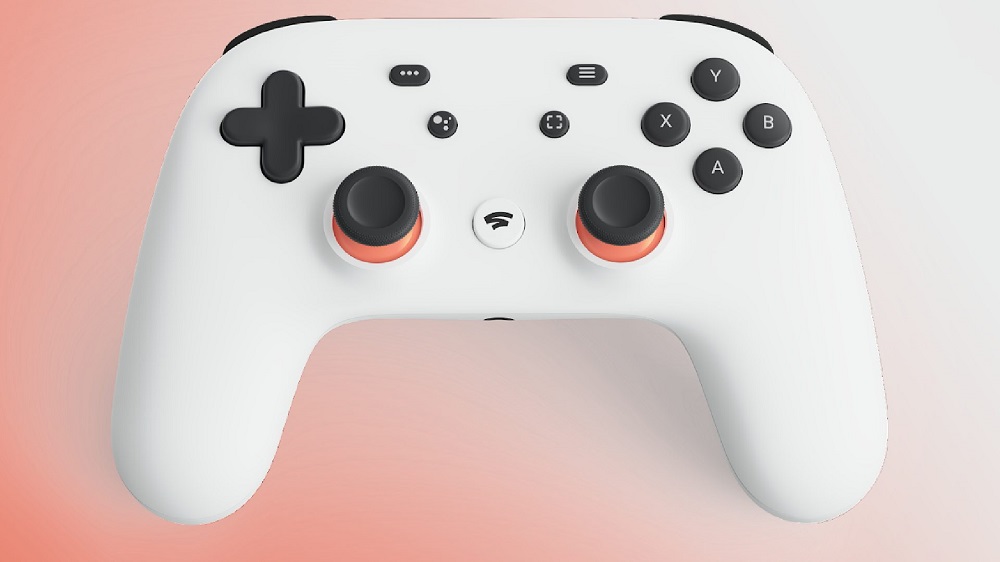
کنترلر گوگل استادیا را به حالت بلوتوثی تغییر دهید
استفاده از ابزار بهروزرسانی کنترلر گوگل استادیا به شما امکان میدهد که آن را به دستگاههای سازگار مانند رایانه شخصی، لپتاپ یا حتی Steam Deck متصل کنید. حالا که سرویس استریم گوگل استادیا دیگر وجود ندارد، دیگر نگران ورود به حساب کاربری مخصوص خود نخواهید بود و کل فرآیند را میتوان در یک مرورگر اینترنتی ساده انجام داد.
قبل از شروع، باید کنترلر گوگل استادیا خود را شارژ کنید، به خصوص اگر مدتی است که از آن استفاده نکردهاید. برای استفاده از ابزار بهروزرسانی، حداقل به 10 درصد شارژ نیاز دارید، بنابراین قبل از ادامه دادن این راهنما، مطمئن شوید که دسته از شارژ کافی برخوردار است.
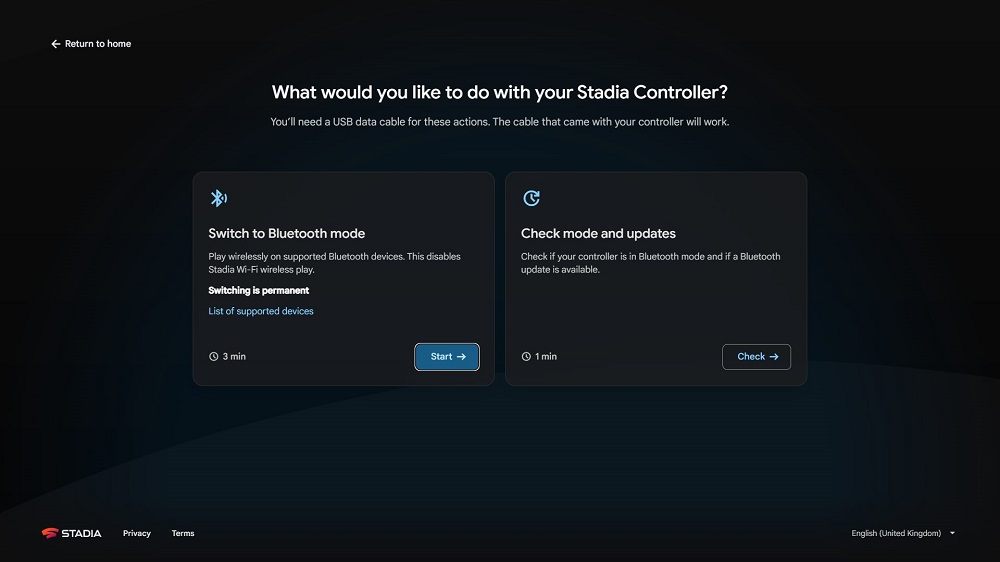
1 - کنترلر گوگل استادیا را با استفاده از کابل USB به رایانه شخصی خود وصل کنید.
2 - با استفاده از Google Chrome یا Microsoft Edge وارد صفحه ابزار بهروزرسانی کنترلر (Stadia controller update tool) شوید.
3 - دکمه شروع را در زیر گزینه Switch to Bluetooth mode انتخاب کنید.
4 - روی «Allow Chrome to verify» کلیک کنید و کنترلر Google Stadia را از منو انتخاب کنید.
اکنون دستورالعملهایی روی صفحه نمایش داده میشود که حالت بلوتوثی کنترلر را فعال میکند. این کار به نوبه خود باعث میشود که دسته بهروزرسانیها را دانلود کرده و آن را به یک کنترلر رایانه شخصی معمولی تبدیل کند.
1 - برای خاموش کردن دسته، کنترلر خود را از برق بکشید.
2 - در حین اتصال مجدد کابل USB، دکمه «…» را نگه دارید.
3 - در مرحله بعد، دکمه «…»، دکمه Options و دکمههای A و Y را به طور همزمان فشار دهید.
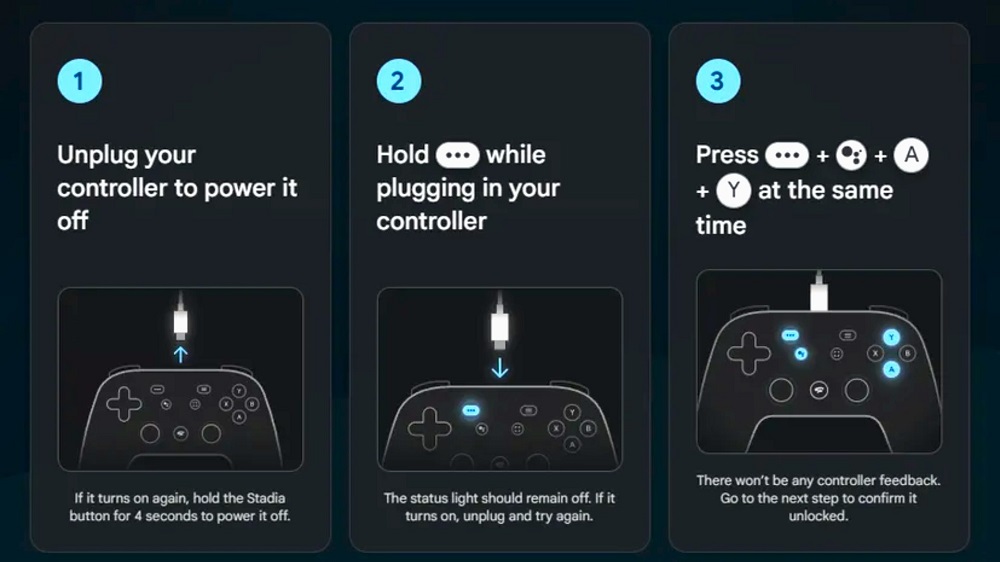
در صورت موفقیت آمیز بودن این روند، اکنون باید بتوانید بهروزرسانیهای مورد نیاز برای حالت بلوتوث را دانلود کنید. گوگل نکاتی را ارائه میکند که به شما در برطرف کردن هر گونه اشتباه در طول فرآیند اتصال، کمک میکند؛ کمکهایی مانند نگه داشتن دکمه Stadia برای اطمینان از خاموش شدن دسته پس از انجام مرحله اول. بنابراین بازدید مجدد از هر مرحله، مشکلات احتمالی را برطرف میکند. پس از آماده شدن، میتوانید با انجام کارهای زیر پچ ذکر شده را برای دسته دانلود کنید:
1 - روی گزینه «اجازه دانلود به Chrome» یا «allow Chrome to download» کلیک کنید.
2 - کنترلر خود را مجددا از منو انتخاب کنید.
3 - به ابزار اجازه دهید بهروزرسانی کنترلر گوگل استادیا را نصب کند.
اکنون که بهروزرسانیهای کنترلر گوگل استادیا خود را دانلود کردهاید، باید بتوانید آن را با استفاده از بلوتوث به دستگاههای سازگار متصل کنید. برای آغاز فرآیند اتصال، باید دکمه Stadia و Y را با هم فشار دهید تا زمانی که دسته به رنگ نارنجی چشمک بزند.
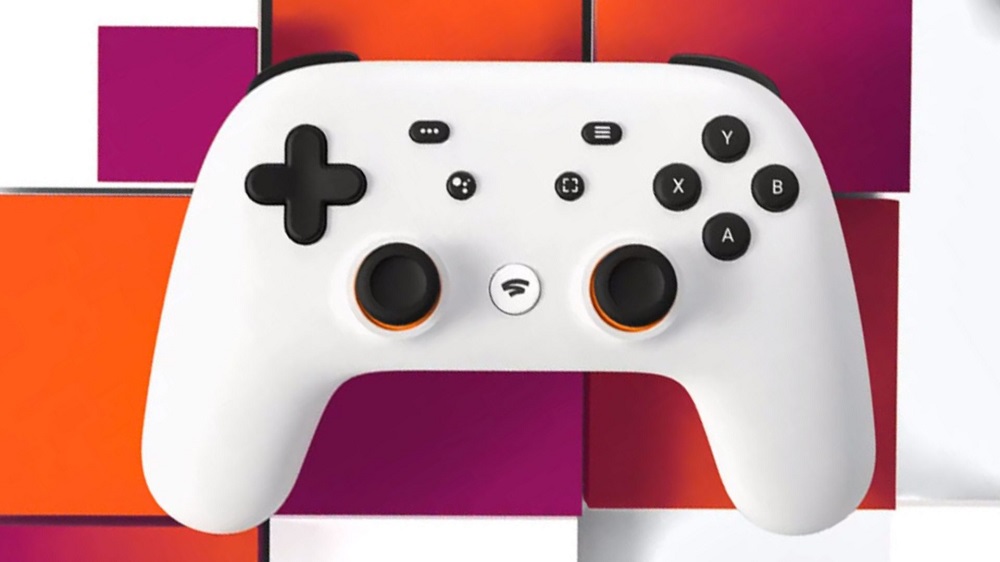
اکنون یک کنترلر گوگل استادیا دارید که میتواند از طریق بلوتوث به سیستم انتخابی شما متصل شود.
گوگل Stadia
در دنیای امروز که تکنولوژی روز به روز پیشرفت میکند، بازیهای ویدئویی هم از این تحولات مستثنی نیستند. گوگل به عنوان یکی از بزرگترین شرکتهای فناوری، سعی دارد با ارائه یک پلتفرم بازی ابری به نام گوگل Stadia، بازار بازیهای آنلاین را تغییر دهد. این پلتفرم به شما اجازه میدهد بازیهای مختلف را بدون نیاز به دانلود یا نصب، روی دستگاههای مختلف از طریق اینترنت اجرا کنید. برای استفاده از این پلتفرم، شما به یک دسته بازی گوگل مدل Stadia نیاز دارید که موضوع این نقد است. در ادامه بیشتر در مورد مشخصات فنی و ظاهری این محصول صحبت خواهیم کرد، با ما همراه باشید.
مشخصات و ویژگیها
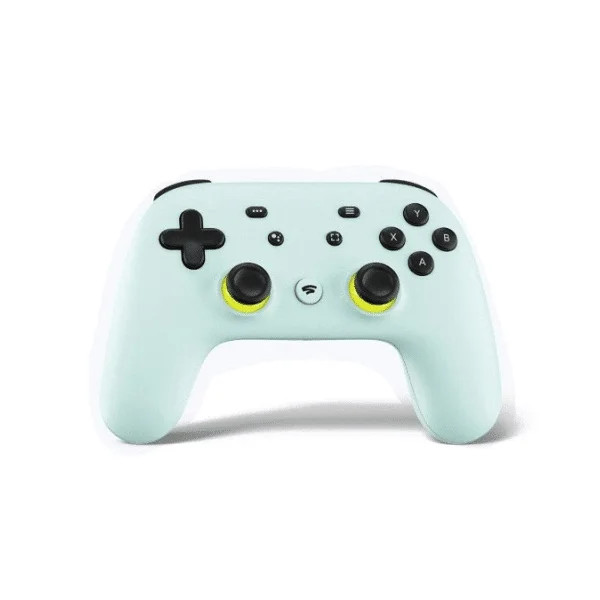
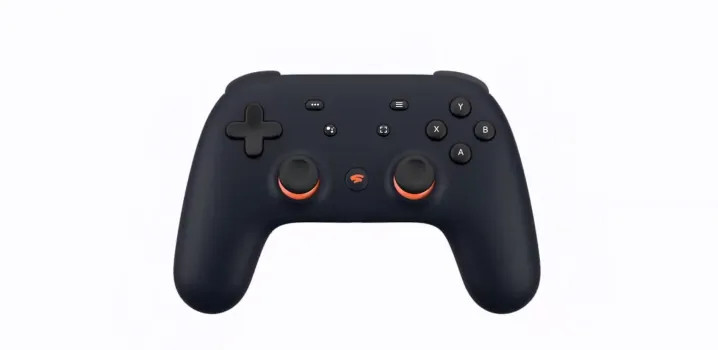
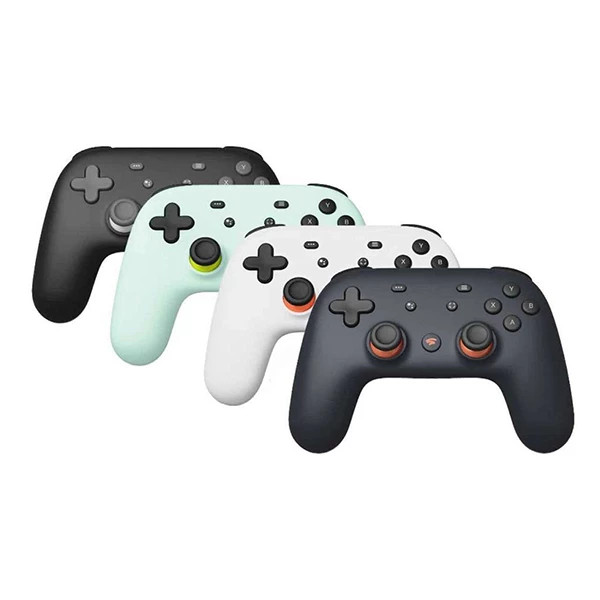
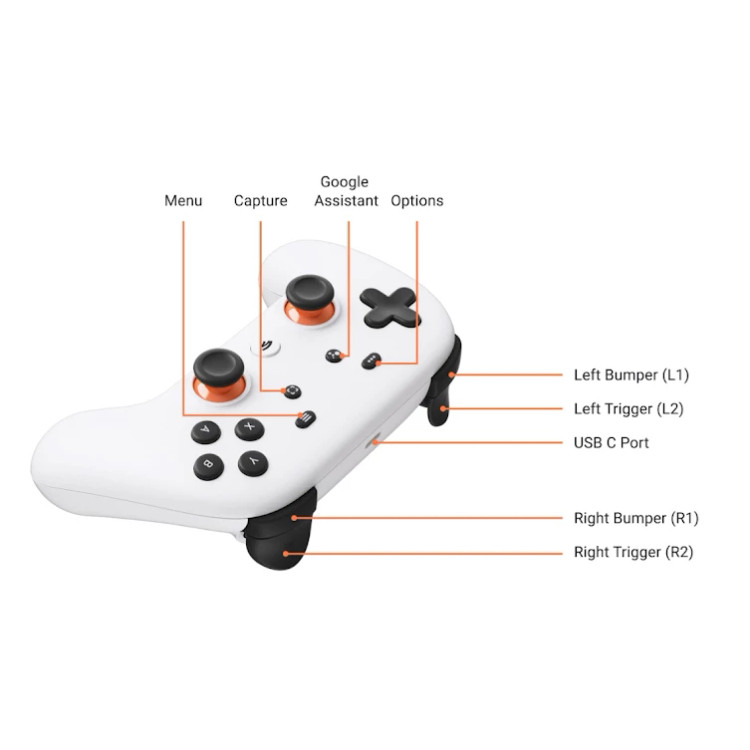
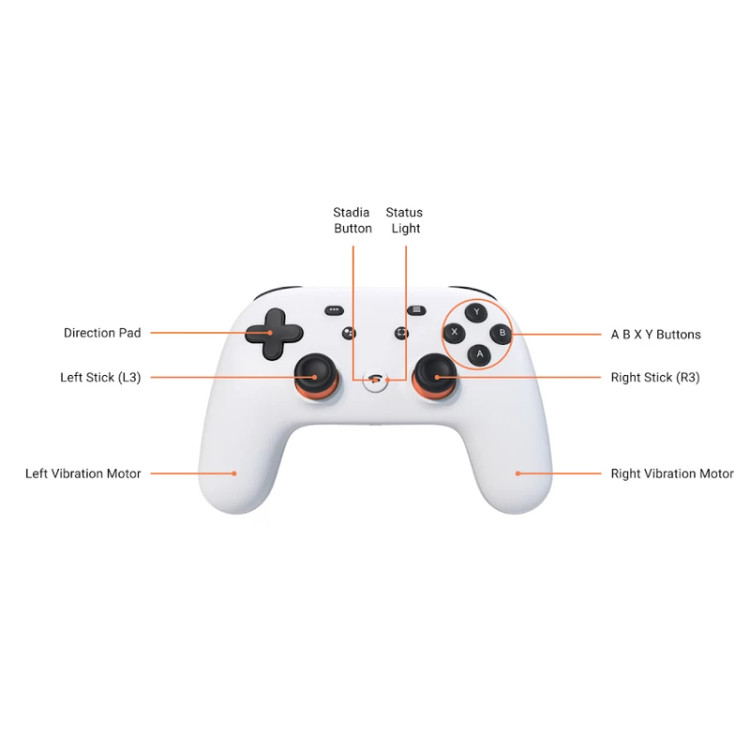
دسته بازی گوگل مدل Stadia یک دسته بسیار جذاب برای استفاده در بازیهای رایانهای و موبایلی است که قابلیت اتصال به تلویزیون، تبلت، کامپیوتر و گوشی همراه را دارد. این دسته با طراحی ساده و راحت، دارای دکمههای استاندارد یک دسته بازی است. اما چند ویژگی منحصر به فرد هم دارد. یکی از آنها دکمه گوگل اسیستنت است که با فشار دادن آن، میتوانید از دستیار صوتی گوگل برای کمک گرفتن در بازی، جستجوی اطلاعات و انجام دستورات دیگر استفاده کنید. دکمه دیگر هم دکمه فیلمبرداری است که با آن میتوانید لحظات مورد علاقه خود را در بازی ضبط کنید و به اشتراک بگذارید. این دسته بازی با استفاده از WiFi یا بلوتوث به دستگاههای دیگر متصل میشود که همین موضوع باعث میشود تاخیر در انتقال دستورات کاهش یابد. این دسته همچنین قابلیت شارژ شدن از طریق پورت USB Type-C و اتصال هدفون از طریق جک 3.5 میلیمتری صدا را دارد. طراحی این دسته بازی بسیار شبیه به دستههای بازی معروف دیگری مانند ایکس باکس یا پلیاستیشن است. این موضوع میتواند یک مزیت باشد. زیرا برای کاربرانی که با این دستهها آشنا هستند، راحتتر است که با این دسته کار کنند. این دسته بازی در چند رنگ مختلف از جمله سفید، آبی و مشکی عرضه شده است که برای سلیقههای مختلف کاربران کاملا مناسب است. این دسته بازی، یک دستگاه هوشمند است که به قابلیتهای مختلفی مجهز است.
جمع بندی
دسته بازی گوگل مدل Stadia یک دسته بازی بسیار فوقالعاده است که به دلیل طراحی زیبا و راحت و ویژگیهای فنی که دارد میتواند تجربه بازی را برای گیمرها بهبود ببخشد. این دسته همچنین از ویژگیهای منحصر به فردی مانند دستیار گوگل، کلید کپچر و امکان اتصال به وایفای بهره میبرد که همین موضوعات باعث تفاوت این دسته با سایر دستههای بازی موجود در بازار شده. همچنین لازم به ذکر است که طراحی این دسته در عین حالی که منحصر به فرد است اما تفاوت زیادی نیز با دیگر دستههای معمول ندارد و به همین دلیل، استفاده از آن چندان سخت نیست. بنابراین، این دسته بازی یک دستگاه با مزایای بسیار زیادی است که میتواند تجربه کاربری شما را بسیار بهبود ببخشد.